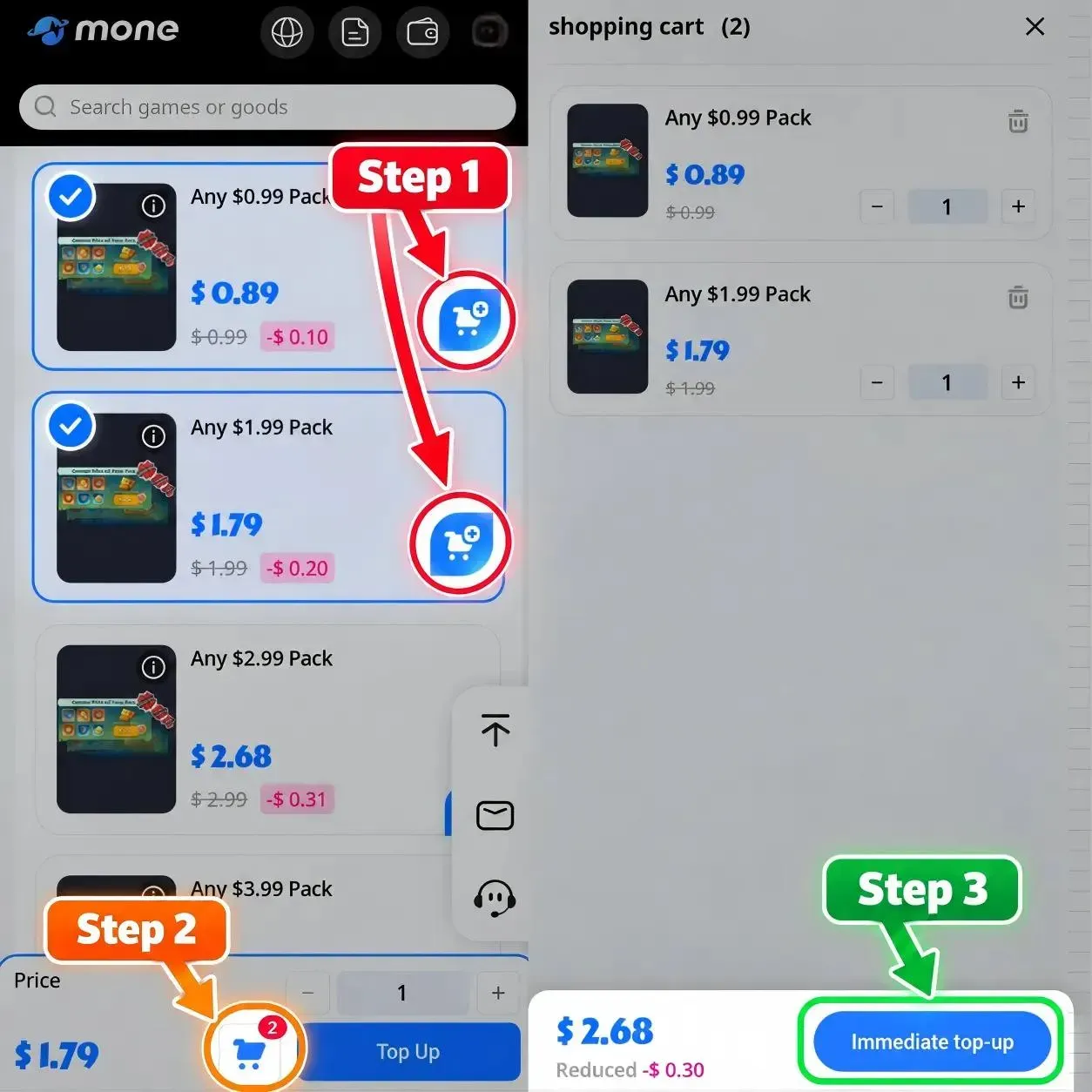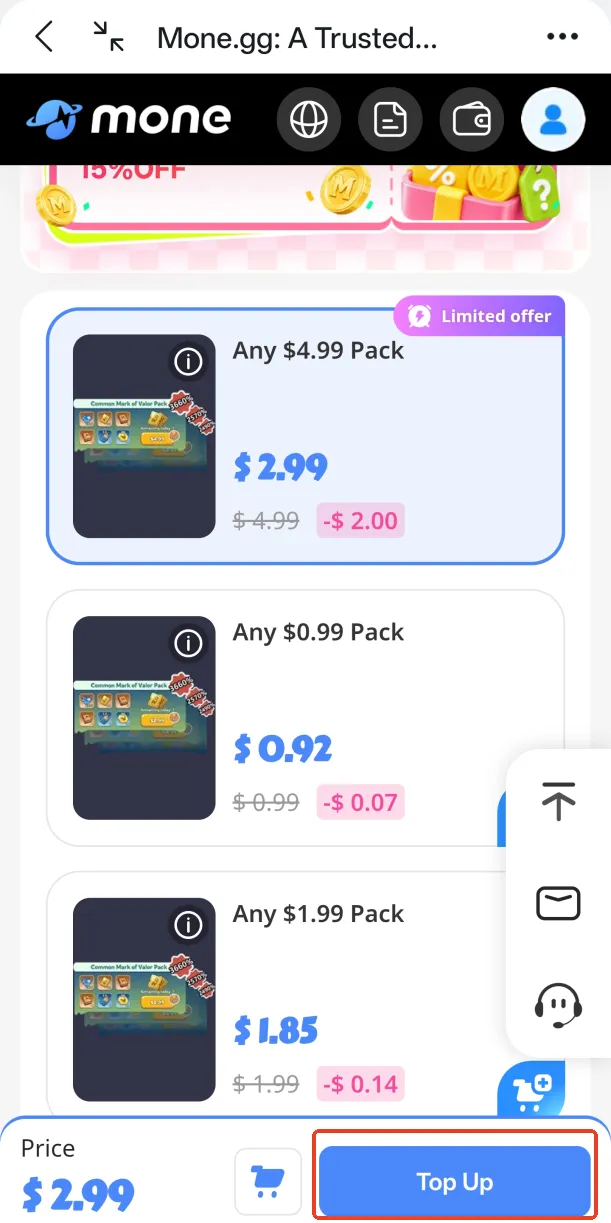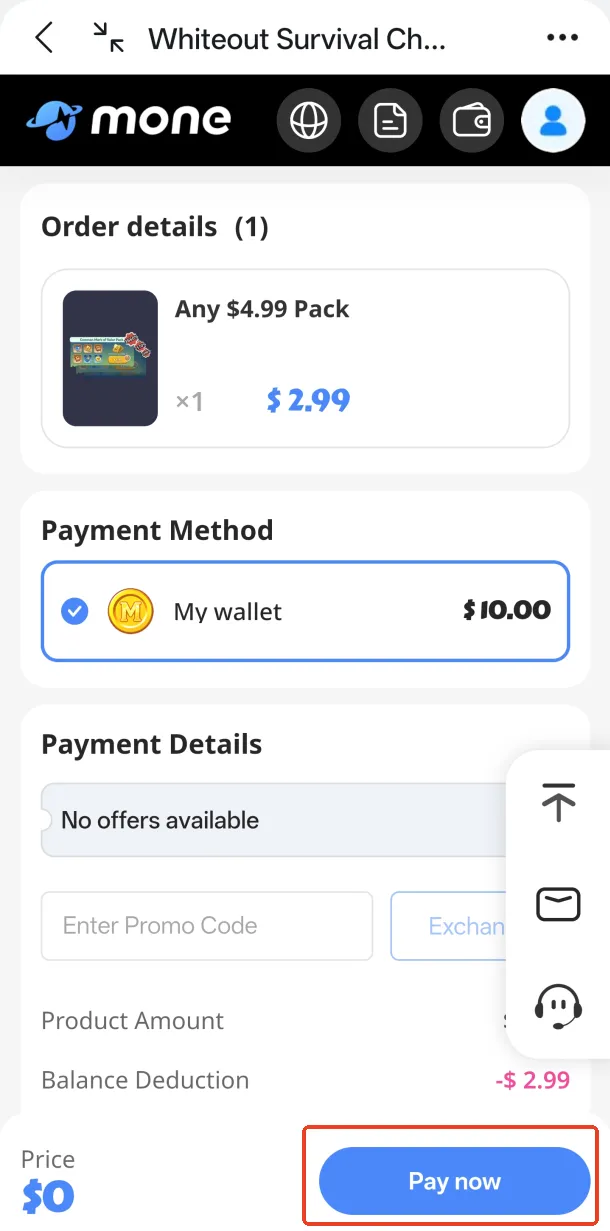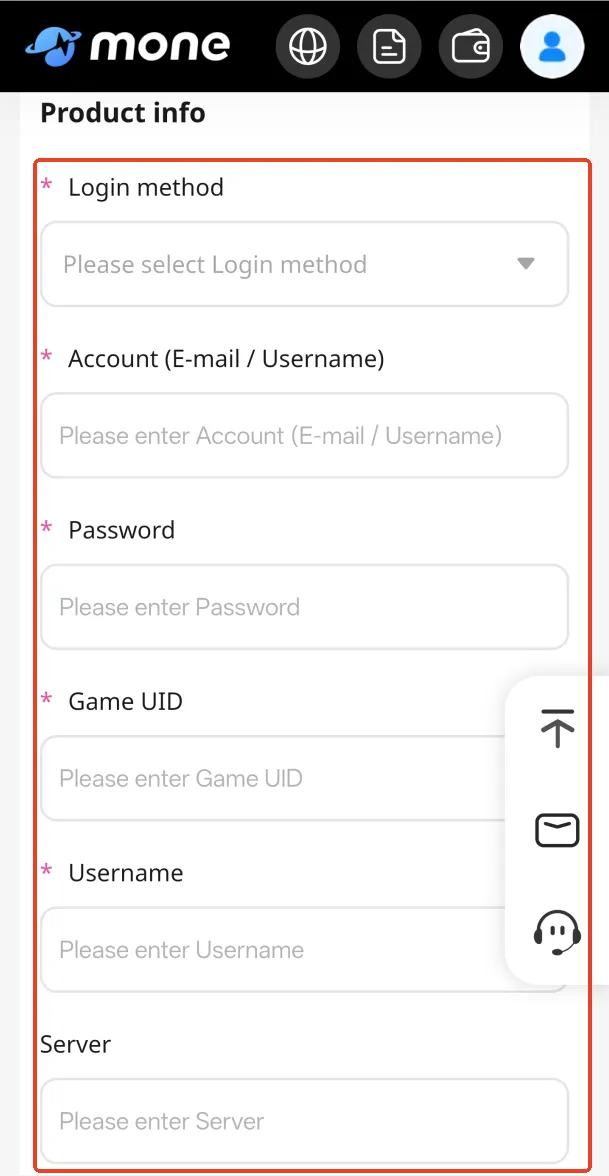



Что такое пополнение Whiteout Survival через вход?
Пополнение через вход — это способ купить конкретный набор Whiteout Survival, доступный во внутриигровом магазине вашего аккаунта. Специалист Mone входит в привязанный игровой аккаунт и приобретает выбранный пакет от вашего имени.
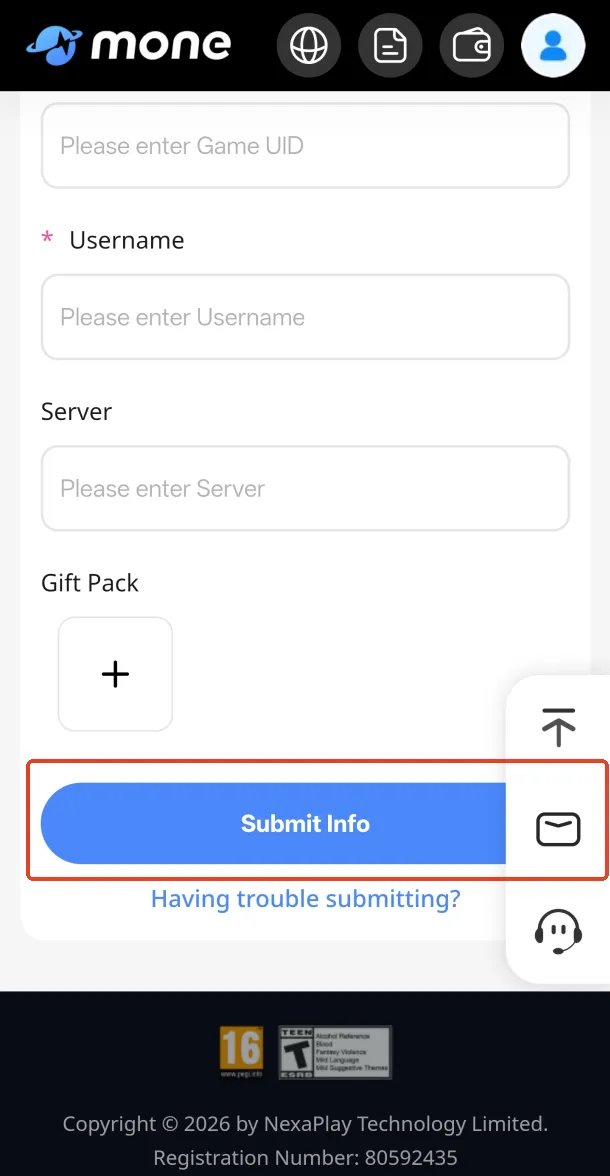
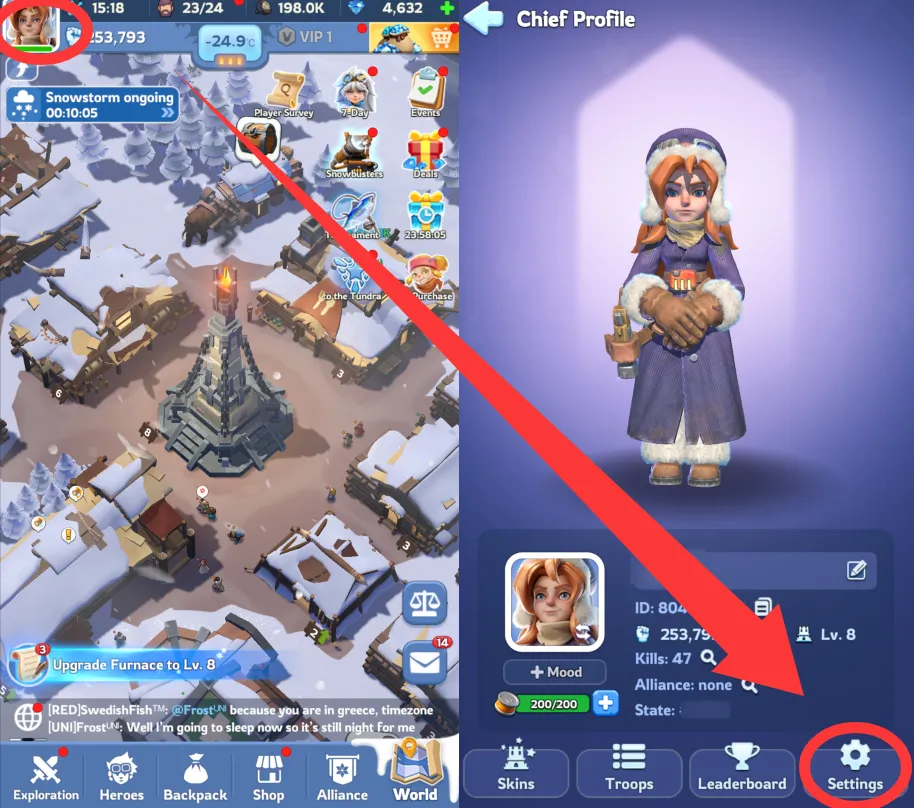
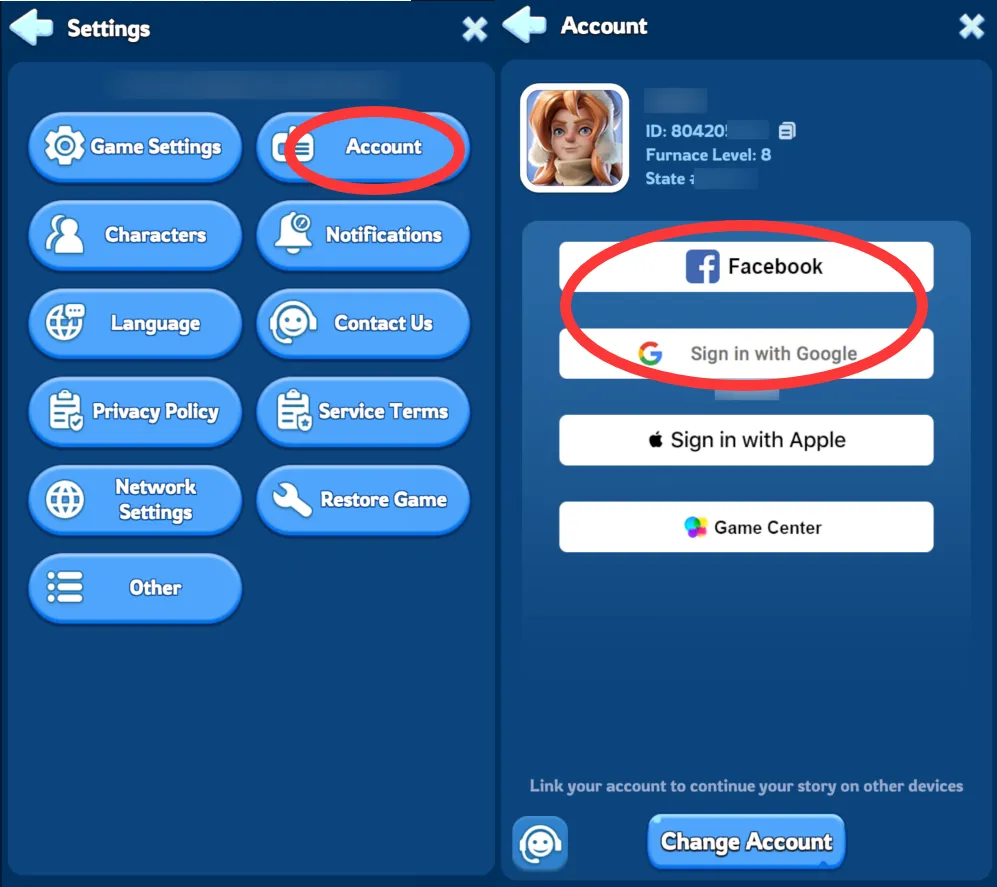
Такой формат подходит для стандартных наборов WOS, временных предложений, пропусков и событийных пакетов. Для обработки заказа необходимо указать данные аккаунта Google или Facebook, имя персонажа, UID, сервер и загрузить чёткий скриншот нужного товара, на котором видны его название, содержимое и цена.
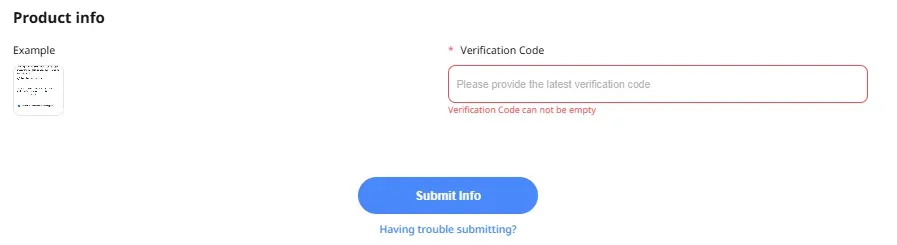
При входе через Google может потребоваться одноразовый код подтверждения. Следите за сообщениями службы поддержки после оформления заказа, чтобы пополнение Whiteout Survival прошло без задержек.
Не хотите передавать данные для входа? На отдельной странице Mone можно купить Звёзды мороза Whiteout Survival по UID — для такого пополнения нужен только идентификатор игрового аккаунта.
Стандартные наборы и All-in-One в Whiteout Survival
Стандартные наборы Whiteout Survival обычно представлены фиксированными ценовыми уровнями и могут содержать Звёзды мороза, ресурсы, ускорения, материалы для героев или награды событий. Состав зависит от текущего предложения в магазине и прогресса аккаунта.
Некоторые предложения All-in-One могут объединять несколько уровней одной серии наборов. Перед оформлением доната WOS проверьте название, цену и содержимое товара в игре и приложите чёткий скриншот к заказу.
- Стандартные наборы: отдельные предложения с определённой стоимостью и составом наград.
- All-in-One: объединённый вариант для доступных серий наборов, если он отображается в игре или на странице товара.
- Событийные предложения: временные наборы, пропуски и другие товары, доступные только в течение ограниченного периода.
Цены на донат Whiteout Survival — сравнение наборов WOS
Сравните стоимость наборов Whiteout Survival во внутриигровом магазине и на Mone. Выберите номинал, который соответствует нужному предложению в игре. Название, цена и содержимое набора должны совпадать со скриншотом, приложенным к заказу.
| Набор WOS | Цена в игре | Цена на Mone | Скидка |
|---|---|---|---|
| Любой набор за $0.99 | $0.99 | $0.78 | −22% |
| Любой набор за $1.99 | $1.99 | $1.57 | −23% |
| Любой набор за $2.99 | $2.99 | $2.35 | −22% |
| Любой набор за $3.99 | $3.99 | $3.13 | −22% |
| Любой набор за $4.99 ВЫГОДНЫЙ ВЫБОР | $4.99 | $2.99 | −40% |
| Любой набор за $9.99 | $9.99 | $7.84 | −22% |
| Любой набор за $19.99 | $19.99 | $15.69 | −22% |
| Любой набор за $49.99 | $49.99 | $39.23 | −22% |
| Любой набор за $99.99 | $99.99 | $80.33 | −20% |
| ALL-IN-ONE $4.99–$99.99 | $184.95 | $158.78 | −15% |
Цены и размер скидки могут изменяться. Актуальная стоимость отображается на странице товара и повторно перед оплатой заказа.
Почему стоит купить донат Whiteout Survival на Mone?
Выгодные цены: сравнивайте стоимость наборов WOS и выбирайте подходящий номинал перед оплатой.
Точный выбор товара: скриншот помогает подтвердить название, цену и содержимое нужного набора.
Быстрая обработка: большинство заказов на донат Whiteout Survival выполняется примерно за 5 минут после получения корректных данных.
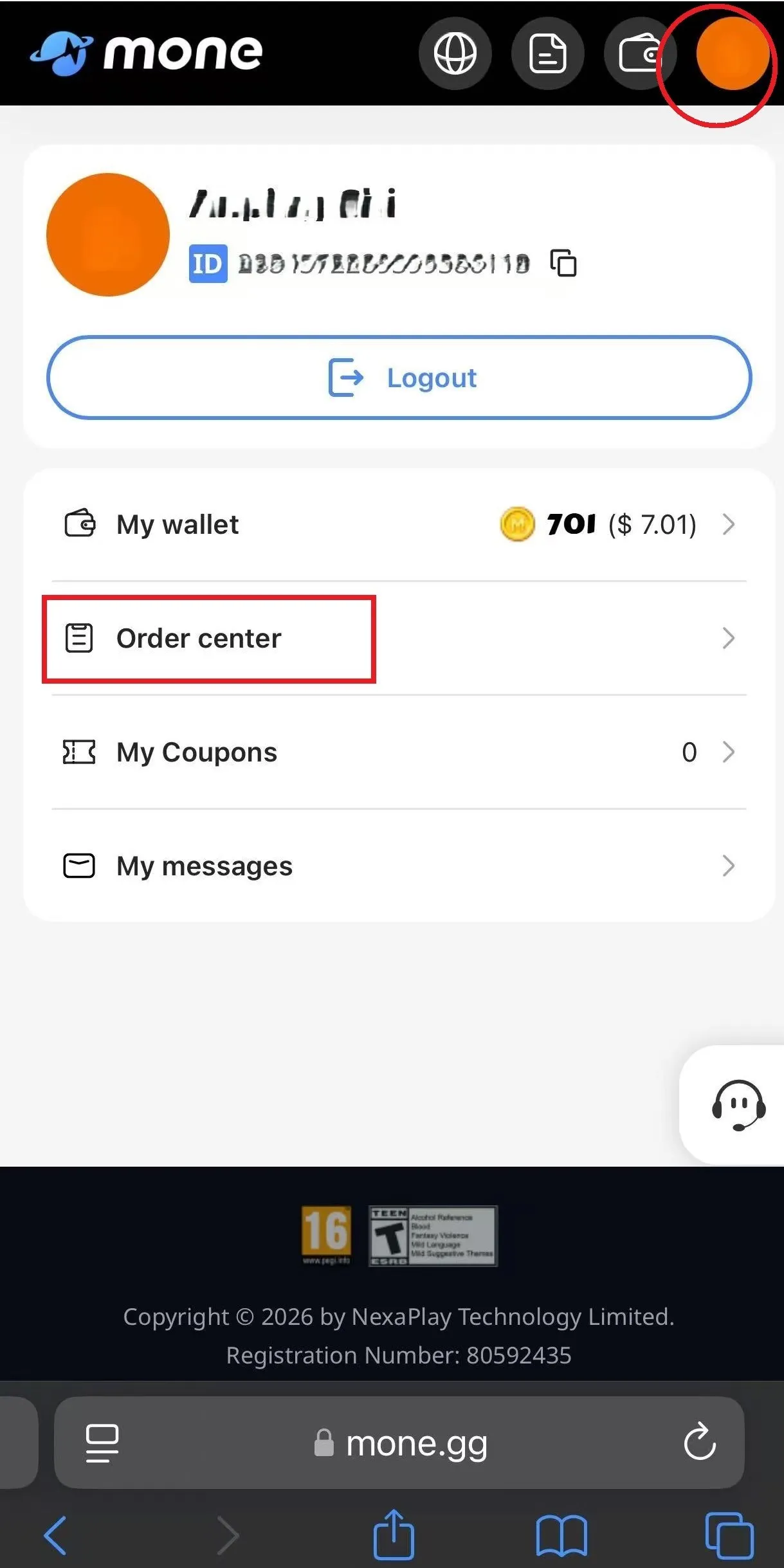
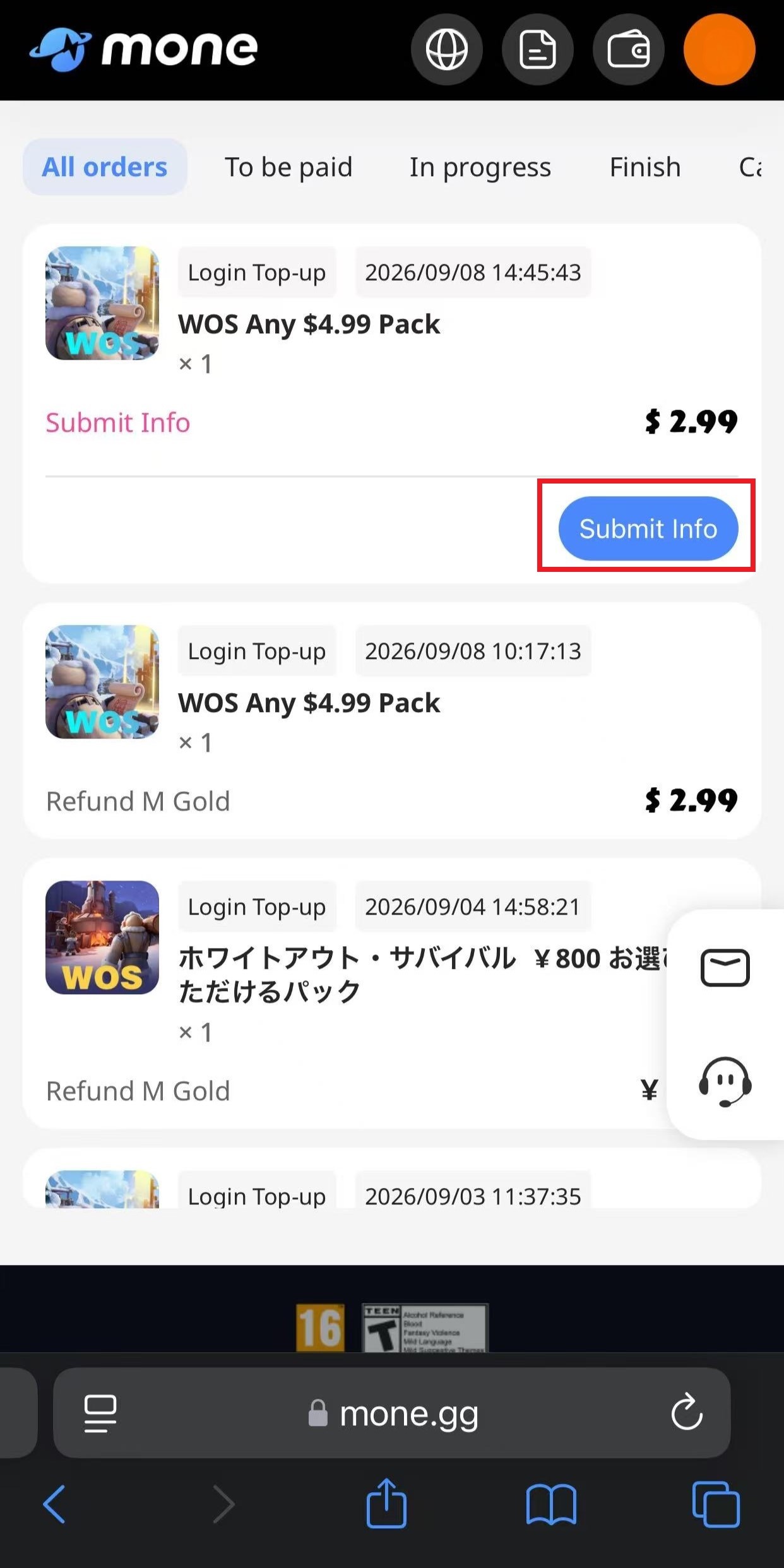
Поддержка заказа: команда Mone поможет с оплатой, отправкой данных, подтверждением входа и статусом пополнения.